



Đối với những người không có quyền truy cập trực tiếp vào các thiết bị mạng chạy giao thức SMB, bạn có thể làm theo các bước dưới đây để bật SMB1 Windows 10 tạm thời.
Bước 1. Nhập control vào hộp tìm kiếm và chọn Control Panel từ kết quả phù hợp nhất.
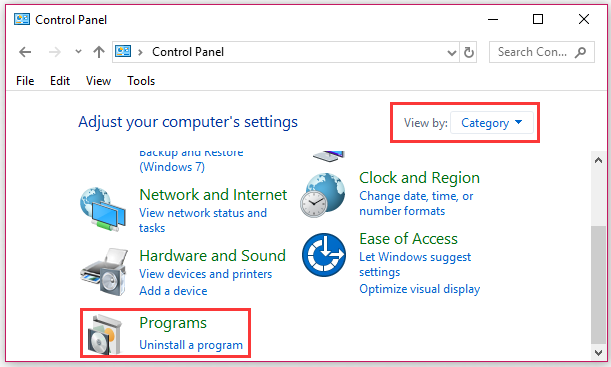
Bước 2. Thay đổi chế độ view by thành Category , sau đó nhấp vào phần Programs .
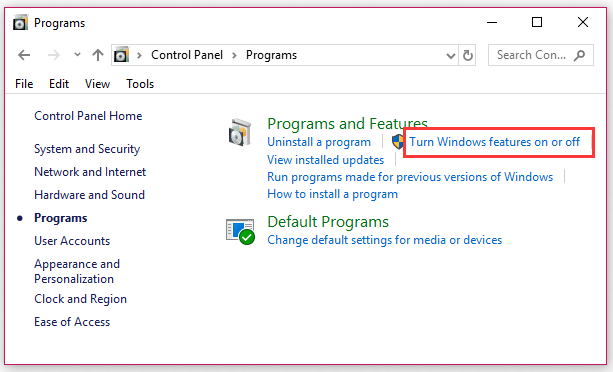
Bước 3. Nhấp vào liên kết Turn Windows features on or off .
Bước 4. Sau đó, mở rộng phần SMB 1.0/CIFS File Sharing Support và chọn hộp kiểm cho SMB 1.0/CIFS Client .
Bước 5. Nhấp vào nút OK để lưu thay đổi này và khởi động lại máy tính của bạn.
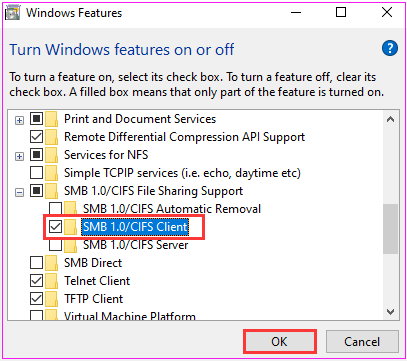
Bây giờ bạn có thể kiểm tra xem thao tác bật Windows 10 SMB1 này có khắc phục được lỗi mạng hay không.
Windows PowerShell cũng có thể giúp bạn kích hoạt SMB1 trên Windows 10. Bạn có thể làm theo các bước chi tiết dưới đây:
Bước 1. Nhập PowerShell vào hộp tìm kiếm, sau đó nhấp chuột phải vào Windows PowerShell và chọn Run as administrator. .
Bước 2. Nhập lệnh sau và nhấn Enter để kiểm tra xem SMB1 đã được bật hay chưa.
Get-SmbServerConfiguration | Chọn EnableSMB1Protocol
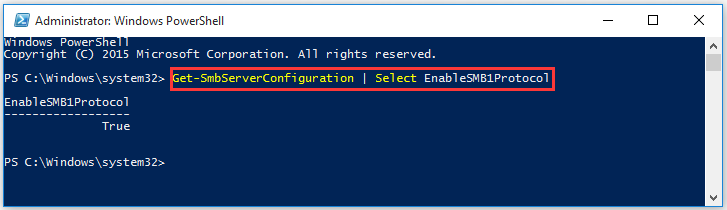
Bước 3. Nếu kết quả là True , điều đó có nghĩa là SMB1 đã được bật. Nếu kết quả là False , bạn có thể nhập các lệnh sau và nhấn Enter để bật nó.
Set-SmbServerConfiguration –EnableSMB1Protocol $true
Nếu phương pháp này không kích hoạt được SMB1 trên Windows 10, bạn có thể chuyển sang phương pháp cuối cùng.
Ngoài Windows PowerShell, bạn có thể sử dụng một tiện ích tương tự – Command Prompt. Nó cũng có thể giúp bạn kích hoạt SMB1 trên Windows 10. Sau đây là cách thực hiện:
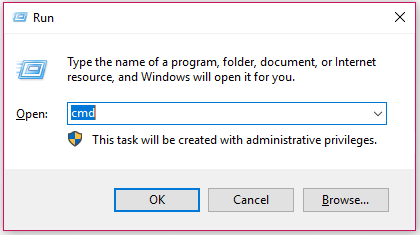
Bước 1. Nhấn phím Win + R để mở hộp thoại Run , sau đó nhập cmd vào đó và nhấn phím Ctrl + Shift + Enter để mở dấu nhắc lệnh nâng cao.
Bước 2. Nhập lệnh DISM /Online /Enable-Feature /All /FeatureName:SMB1Protocol và nhấn Enter . Sau đó, khởi động lại máy tính.
Bây giờ, bạn có thể kiểm tra xem Windows 10 SMB1 có được bật hay không.
 *@
*@ 









.webp "Hướng dẫn sửa lỗi")