



Cách 1. Vào menu Start và gõ cmd.exe trong Search, rồi nhấn Enter. (Hãy nhớ rằng bạn phải đăng nhập với quyền admin. Nếu chưa thực hiện bước này, hãy đăng xuất khỏi user hiện tại của mình và đăng nhập với quyền admin, hoặc nhấp chuột phải vào liên kết "Command Prompt" trong menu Start và chọn "Run as Administrator").
Bây giờ, gõ như sau và nhấn Enter:
bcdedit /set testsigning on
bcdedit /set nointegritychecks on
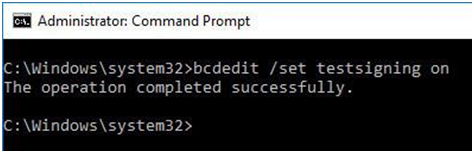
Sau đó chạy lại file install_86.exe hoặc install_64.exe. Sau đó khởi động máy tính lại và tận hưởng thôi nào.
Lưu ý: Nhớ cài đặt file này chạy theo window để không gặp lỗi tiếp nhé.
Cách 2. Một group policy thậm chí có thể kiểm soát tính năng này.
Đi tới Start > Run > GPEdit.msc.
Giờ hãy chuyển đến User Configuration > Administrative Templates > System > Driver Installation > Code signing for drivers.
Nhấp vào "Disabled", sau đó nhấp vào "OK".
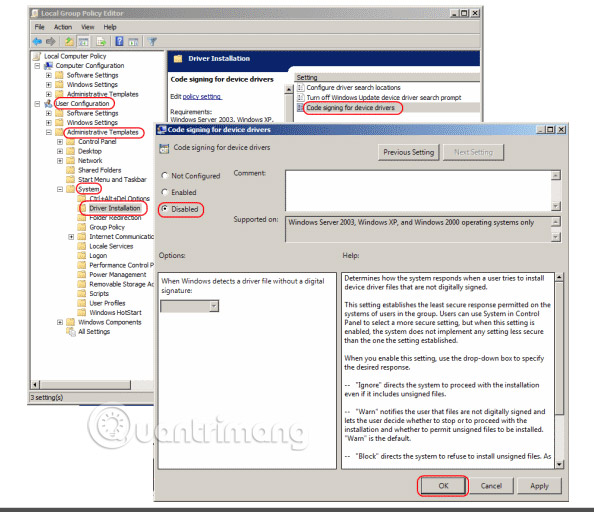
Sau đó chạy lại file install_86.exe hoặc install_64.exe. Sau đó khởi động máy tính lại và tận hưởng thôi nào.
Lưu ý: Nhớ cài đặt file này chạy theo window để không gặp lỗi tiếp nhé.
Cách 3. Nếu không thể thực hiện bước này, hãy thay đổi nó thông qua Registry:
Đi tới Start > Run > regedit.exe
Tìm kiếm:
[HKEY_CURRENT_USER\Software\Policies\Microsoft\Windows NT\Driver Signing]
Thay đổi giá trị khóa BehaviorOnFailedVerify thành "0".
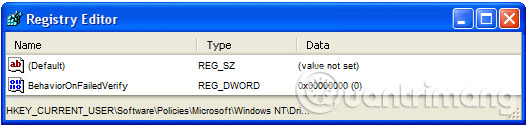
Sau đó chạy lại file install_86.exe hoặc install_64.exe. Sau đó khởi động máy tính lại và tận hưởng thôi nào.
Lưu ý: Nhớ cài đặt file này chạy theo window để không gặp lỗi tiếp nhé.
Cách 4. Khởi động lại như bình thường và nhấn F8 nhiều lần, trong quá trình khởi động. Menu boot sẽ xuất hiện. Tại đó, chọn "Disable Driver Signature Enforcement". Sau đó cài đặt driver chưa được xác minh.
Lưu ý rằng tùy chọn 4 chỉ là tạm thời - trong lần khởi động lại tiếp theo, tính năng Driver signing sẽ được kích hoạt lại.
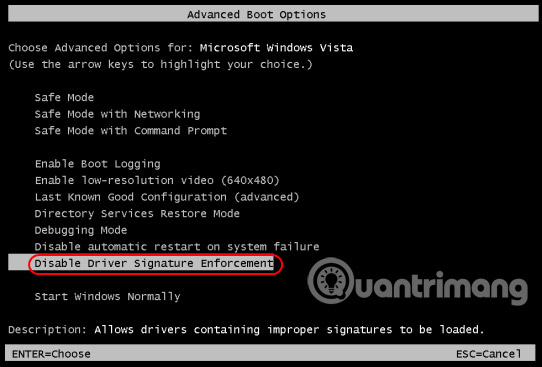
Sau đó chạy lại file install_86.exe hoặc install_64.exe. Sau đó khởi động máy tính lại và tận hưởng thôi nào.
Lưu ý: Nhớ cài đặt file này chạy theo window để không gặp lỗi tiếp nhé.
 *@
*@ 









.jpg "Hướng dẫn sửa lỗi")