Thực ra cách làm cũng không có gì gọi là mới mẻ cả, mình sẽ sử dụng một công cụ có tên làWinNTsetup để thực hiện. Nếu như bạn không thể cài win thành công với bài hướng dẫn trước đó mà mình đã chia sẻ thì có thể tham khảo thêm cách làm trong bài viết này nha.
+ Bước 1: Bạn hãy boot vào WinPE (Mini Windows), sau đó giải nén bộ công cụ bạn đã tải phía trên ra để sử dụng.
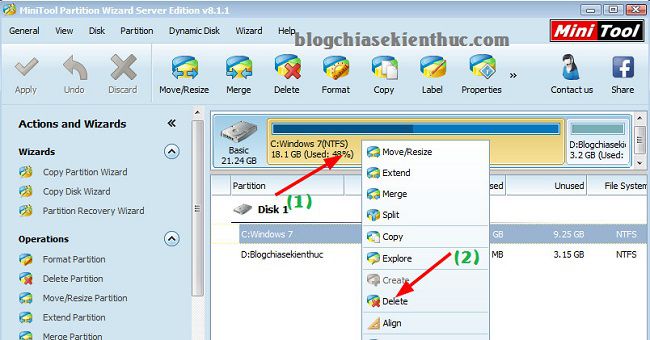
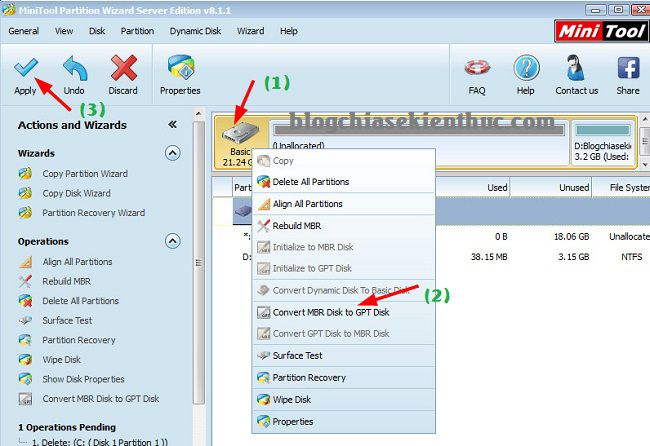
+ Bước 2: Mở phần mềm Partition Winzard ra để tạo một phân vùng trống (dạng Unlocated). Bạn thực hiện như sau:
Nhấn chuột phải vào hệ điều hành hiện tại bạn đang sử dụng, và chọn Delete để xóa phân vùng hệ điều hành hiện tại. (Nếu như ổ cứng bạn mới nguyên hoặc là bạn muốn tạo một ổ khác để cài đặt thì tham khảo bài hướng dẫn này nhé.)
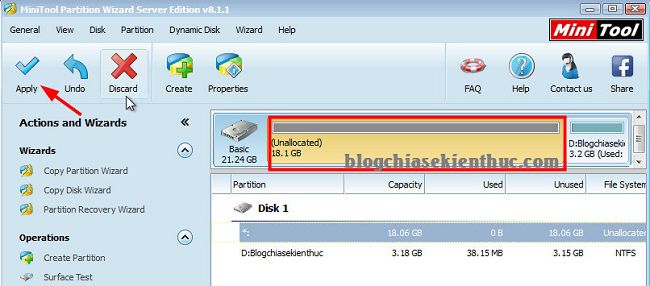
Lúc này, nút Apply sẽ sáng lên. Bạn hãy nhấn vào nó để áp dụng việc xóa phân vùng đó.
Bước 3: Nêu như ổ cứng của bạn đang ở định dạng MBR (tức là dòng Convert MBR Disk to GPT Disk sẽ sáng) > bạn hãy nhấn vào nó để thực hiện chuyển đổi sang chuẩn GPT.
Tips: Ngược lại, nếu dòng Convert GPT Disk to MBR Disk sáng lên thì có nghĩa là ổ cứng của bạn đang ở định dạng GPT rồi, bạn không cần làm bước này nữa nhé.
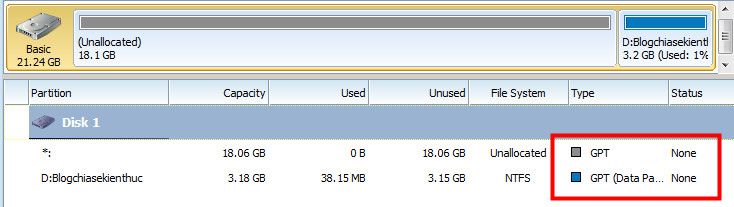
Rồi, sau khi chuyển về chuẩn GPT thì tất cả các phân vùng sẽ có Type là GPT như hình bên dưới.
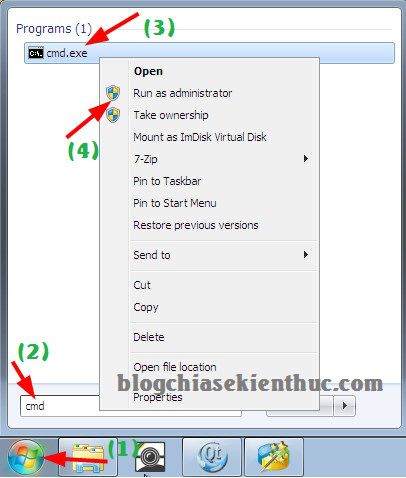
Bước 4: Nhấn vào nút Start > tìm kiếm với từ khóa cmd > tiếp theo bạn hãy nhấn chuột phải vào file cmd.exe và chọn Rus as adminstrator để chạy dưới quyền quản trị.
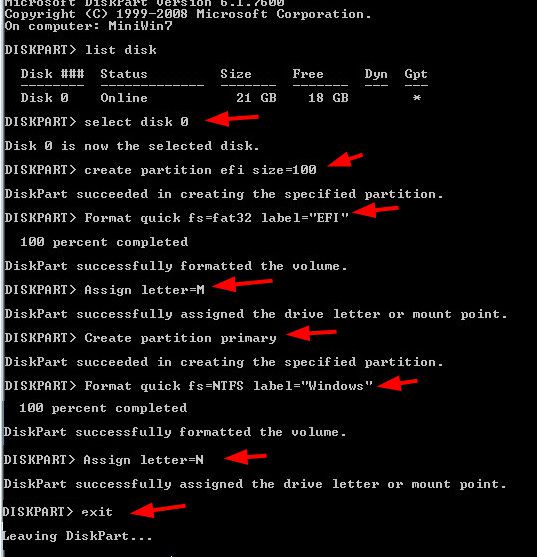
Bước 5: Cửa sổ CMD hiện ra, bạn hãy nhập lần lượt các lệnh sau vào.
diskpart
list disk
select disk 0
create partition efi size=200
Format quick fs=fat32 label=“EFI”
Assign letter=M
Create partition primary
Format quick fs=NTFS label=”Windows”
Assign letter=N
Exit
Tips: Các bạn có thể copy và paste từng lệnh 1 vào cửa sổ cmd cho nhanh và không bị sai nhé. (Nhấn Ctrl + C để thực hiện Copy và nhấn chuột phải vào cửa sổ cmd để thực hiện Paste).
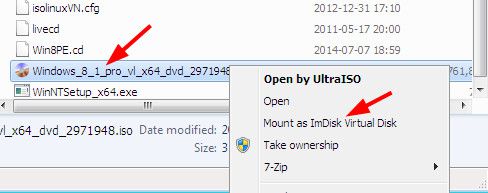
Bước 6: Bạn hãy nhấn chuột phải vào file *.iso Windows và chọn Mount as ImDisk Virtual Diskđể mount file ra ổ đĩa ảo.
Một cửa sổ hiện ra, bạn hãy nhấn OK để thực hiện Mount. Tại ô Driver sẽ là ổ ảo và bộ cài Windows sẽ được Mount vào đó.
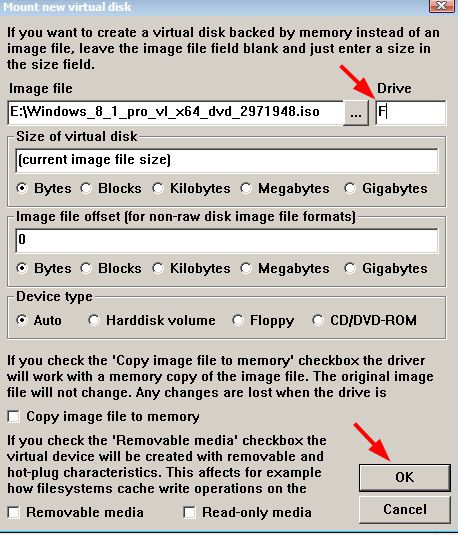
Okey ! đã Mount xong rồi.

Bước 7: Bạn hãy mở phần mềm WinNTsetup ra (nhớ chọn đúng phiên bản để chạy nhé không sẽ bị lỗi đó). Giao diện chính của công cụ WinNTsetup sẽ như hình bên dưới.
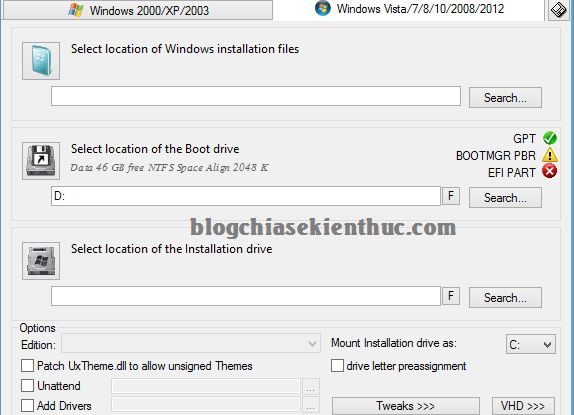
Bước 8: Thiết lập đường dẫn như sau:
Search > chọn đường dẫn đến ổ đĩa ảo mà lúc nãy bạn vừa mount file windows vào. Bạn chọn theo đường dẫn\sources\install.wim nhé.Search > chọn đường dẫn đến phân vùng EFI mà chúng ta vừa tạo ra khi nãy. Nếu như bạn sử dụng đúng các lệnh như hướng dẫn phía trên thì nó có ký hiện là M nhé.Search > chọn đến phân vùng Windows. Có ký tự là N nếu như bạn sử dụng các lệnh phía trên để tạo.Setup .
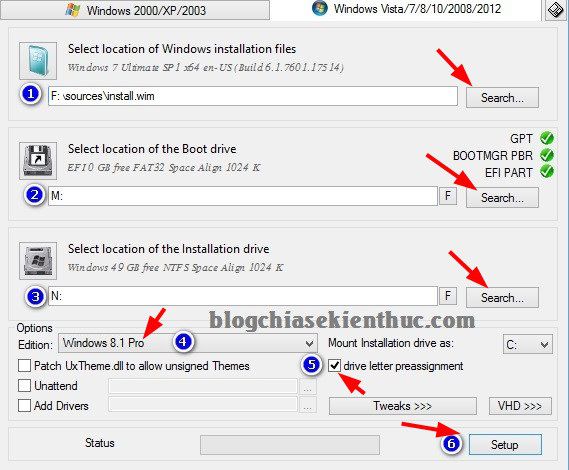
Nhấn chọn ALL > chọn OK để bắt đầu quá trình cài đặt.
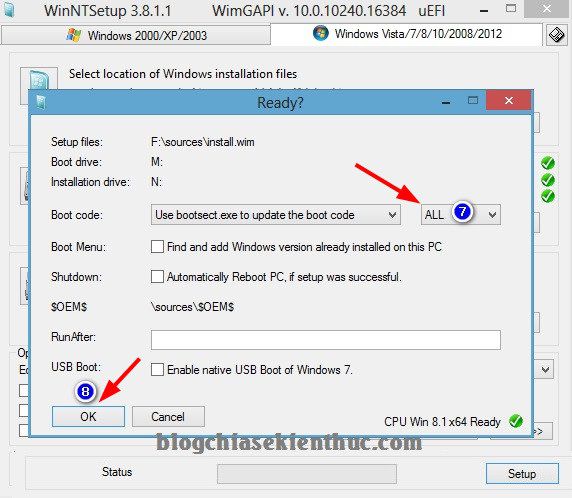 Bước 9: Bạn hãy để chương trình làm việc xong > khởi động lại máy tính > thiết lập trong BIOS theo chuẩn UEFI > các thao tác cài đặt còn lại sẽ được tiếp tục cho đến khi hoàn thành.
Note: Nếu như sau khi máy tính sau khi khởi động lại mà không tiếp tục nữa thì khả năng cao là bạn đã thiết lập BIOS sai. Bạn hãy thực hiện lại cho đúng nhé.
Bước 10: Done !
 *@